Nexo Play na smart TV: instalar na Samsung, LG e Android sem caixinha
Nexo Play na smart TV se instala pela loja da própria televisão nas marcas que o oferecem, e o desempenho depende mais da memória do aparelho do que da velocidade da internet.
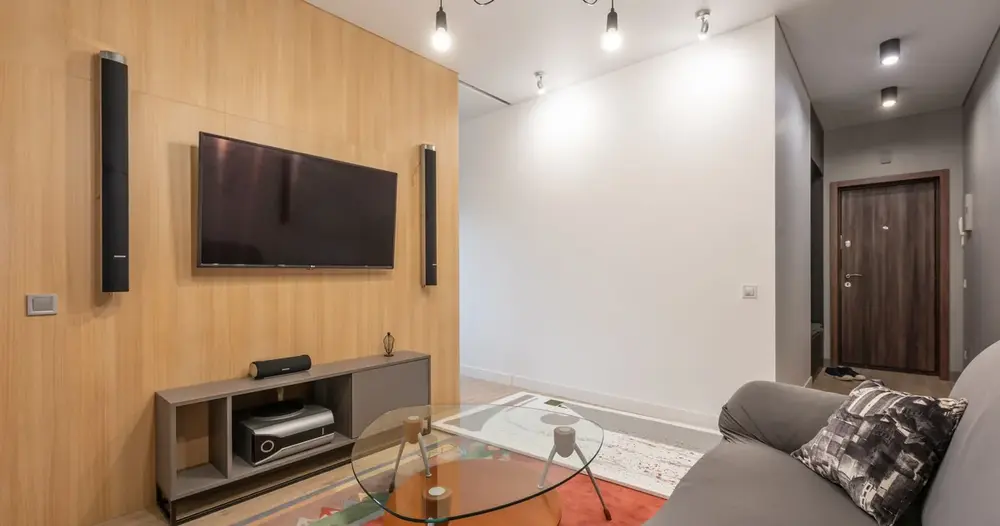
A TV é de 2019, tem loja de aplicativos e Wi-Fi, e o morador queria evitar mais um aparelho pendurado no HDMI. Procurou o reprodutor na loja, instalou em dois minutos, e a primeira coisa que viu foi a lista de canais demorando quarenta segundos para abrir, com o cursor girando na tela. Não era a internet: era a memória da TV, e isso muda o que se pode esperar de cada modelo, de cada ano e de cada marca.
Usar o Nexo Play na smart TV significa rodar o reprodutor direto no sistema da televisão, sem caixinha, com o controle original e a tela inicial da marca. Ele está disponível nas lojas de algumas fabricantes e no Android TV, e em cada sistema o caminho de instalação, a navegação e o desempenho são um pouco diferentes. A lista e o login, esses são os mesmos.
Este texto mostra como instalar em cada tipo de TV, o que muda entre Tizen, webOS e Android, como usar o controle e a grade de programação, o que esperar de TVs mais antigas e quando vale desistir do app nativo e ligar uma caixinha.
Aqui estão a instalação por marca, as diferenças entre os sistemas, a navegação pelo controle e a tabela comparativa. Entram a grade de programação, o desempenho por memória, os erros de quem culpa a internet, a ordem para agir, os custos e as dúvidas mais frequentes.
Nexo Play na smart TV: instalação por marca
Na Samsung, a busca fica na loja da tela inicial; instalado, o ícone aparece na barra de apps e pode ser fixado. Na LG, a loja de conteúdo tem busca por nome e o app vai para a lista de recentes da barra inferior. Já no Android TV e no Google TV, a Play Store instala como em qualquer celular, e o ícone entra na fileira de aplicativos.
Em TVs Roku, Philips com Saphi e Philco com sistemas próprios, a disponibilidade varia por país e por ano, e a saída costuma ser o navegador da TV ou uma caixinha. Quando o app não aparece na busca da loja, é sinal de que a região ou o modelo não está na lista de compatíveis, e insistir por outros caminhos costuma dar mais trabalho que resultado.
O que muda entre Tizen, webOS e Android
No Tizen, da Samsung, o app roda leve e responde rápido, mas o sistema fecha aplicativos em segundo plano com facilidade, e o reprodutor recarrega os canais sempre que é reaberto. No webOS, da LG, o apontador do controle acelera a navegação em listas longas, e o app mantém a posição. Com Android, há mais memória para o guia, mas o desempenho depende do chip de cada TV, que vai de excelente a lento.
O login e a lista são os mesmos nos três: o app pede a ativação do aparelho e depois aceita a lista M3U ou os dados de acesso do serviço. Quem já usou o reprodutor no celular reconhece as telas na TV.
A forma mais rápida de saber como o app se comporta na TV da casa é abrir uma lista de verdade e assistir por uma hora. Um teste de IPTV para Nexo Play entrega os dados no formato que o reprodutor aceita, e o período de avaliação serve para medir o que interessa. Entram na conta o tempo de abertura da lista, a troca de canal, o carregamento do guia e se o app fecha sozinho depois de meia hora, que é o sintoma clássico de TV com pouca memória.
Comparativo por sistema
| Sistema | Instalação | Ponto de atenção |
|---|---|---|
| Tizen (Samsung) | Loja da tela inicial | Recarrega os canais ao reabrir |
| webOS (LG) | Loja de conteúdo | Apontador ajuda; modelos antigos sem app |
| Android TV e Google TV | Play Store da TV | Desempenho varia com o chip |
| Roku e sistemas próprios | Nem sempre disponível | Caixinha pode ser necessária |
Controle remoto e grade de programação
As setas trocam de canal e navegam nas categorias; o botão central abre; o de voltar sobe um nível. Nos controles com números, digitar o número do canal pula direto, e nos reduzidos, sem números, a busca por nome dentro do app compensa. A grade de programação abre pelo botão de informações ou por um ícone na barra do reprodutor, e aparece quando o serviço fornece o EPG junto com a lista.
Em TVs com controle por voz, o app não costuma responder a comandos falados; a voz serve para abrir o aplicativo, não para trocar de canal dentro dele. Isso vale para todas as marcas, e não é limitação do serviço.
Desempenho em TV antiga
TVs com 1 GB de memória ou menos, comuns até 2018, abrem o app mas sofrem com listas grandes: demoram para carregar, travam ao rolar categorias e às vezes fecham depois de um tempo. Lista com menos canais, EPG desligado e reinício da TV antes de assistir ajudam. Quando nada disso basta, uma caixinha de R$ 150 a R$ 350 devolve a fluidez sem trocar a TV, e ainda deixa a tela inicial mais rápida para os outros apps.
Erros de quem culpa a internet
O erro mais comum é trocar de plano de internet para consertar lentidão que vem do hardware da TV. Vem depois instalar o app em TV sem suporte por meio de tutoriais de modo desenvolvedor e ficar sem atualização. Segue carregar uma lista de milhares de canais em TV de 2016 e esperar fluidez. Fecha a lista culpar o reprodutor pela grade vazia, quando é o serviço que não enviou o EPG. Nenhum desses erros se conserta na operadora de internet.
Em ordem, para agir
- Buscar o app na loja da própria TV; se não aparecer, o modelo ou a região não é compatível.
- Instalar, abrir e fazer a ativação do aparelho pela chave que a tela mostra.
- Inserir os dados de um período de avaliação e cronometrar a abertura da lista.
- Assistir por uma hora, trocando de canal e abrindo a grade.
- Se travar ou fechar, reduzir a lista; se persistir, considerar uma caixinha.
O passo três é o que separa TV capaz de TV cansada, e leva dez minutos, sem gastar nada.
Quanto custa
Instalar pela loja da TV não custa nada; o reprodutor cobra licença por aparelho depois do período gratuito, em geral entre R$ 30 e R$ 80. O serviço de canais fica entre R$ 15 e R$ 40 por mês. Se a TV não aguenta o app, uma caixinha Android ou um Fire Stick entre R$ 150 e R$ 350 resolve por anos, e leva o mesmo reprodutor e a mesma lista, com ativação nova por ser outro aparelho.
Perguntas frequentes sobre o app na TV
Nexo Play na smart TV funciona na Samsung?
Nos modelos com loja e sistema atualizado, sim, pela busca. Modelos muito antigos ficam de fora.
E na LG?
Pela loja do webOS, nos modelos compatíveis. O controle com apontador facilita a navegação em listas grandes.
Precisa de caixinha?
Não, se a TV tem o app disponível e memória suficiente. TVs lentas ou sem o app se beneficiam de uma caixinha ligada ao HDMI.
Por que a lista demora para abrir?
Quase sempre por hardware da TV, não por internet. Lista menor e EPG desligado aliviam, e a caixinha resolve de vez.
A grade de programação não aparece. E agora?
Conferir se o serviço envia o EPG junto com a lista. Sem EPG do serviço, o app não tem o que mostrar, em nenhuma TV.
O app fecha sozinho depois de um tempo. É normal?
É sintoma de pouca memória. Reiniciar a TV antes de assistir e reduzir a lista ajudam; caixinha resolve.
Resumo
Nexo Play na smart TV se instala pela loja da Samsung, da LG e do Android TV, com ativação por aparelho e a mesma lista ou login em qualquer sistema. O Tizen recarrega os canais ao reabrir, o webOS ganha com o apontador e o Android depende do chip. Lentidão e fechamento vêm do hardware da TV, não da internet, e uma hora de avaliação com lista real mostra se o modelo aguenta ou se uma caixinha é o caminho mais barato.